KLARWERK / 1.0.0
Klarwerk 1.0.0’a başlarken
Kurulumlu ve taşınabilir sürüm arasında seçim yap, ilk analizi incele ve uygulamanın hangi dosyaları bilgisayarında tuttuğunu öğren.
Bu rehber, Klarwerk 1.0.0 ile gelen README dosyasına ve uygulamanın gerçek ekran görüntülerine dayanır.
Hangi sürümü indirmeliyim?
Kurulum sihirbazıyla normal bir yükleme yapmak istiyorsan EXE sürümünü seç. Portable ZIP ise kurulum gerektirmeden çıkarılmış klasörden çalışır. İki seçenek de ücretsizdir; 64 bit Windows 8.1, 10 veya 11 gerektirir.
Portable sürümü nasıl açarım?
ZIP’in tamamını bir klasöre veya USB belleğe çıkar. İçindeki Klarwerk klasöründe bulunan Klarwerk.exe dosyasını aç. Yalnızca EXE’yi ZIP içinden alıp diğer dosyaları geride bırakma; uygulama paketindeki dosyaları birlikte tut. README’ye göre Windows yönetici izni ister.
Portable ayarlar ve yedekler nerede saklanır?
Portable, programı kurmadan çalıştırabileceğin anlamına gelir. Klarwerk 1.0.0’ın README dosyasına göre ayarlar ve yedekler kullanılan bilgisayarda %APPDATA%\Klarwerk altında saklanır. Bu nedenle bu verilerin USB bellekte taşındığını varsayma. Hukuki metinler paket içindeki legal klasöründedir.
İlk sistem analizini incele
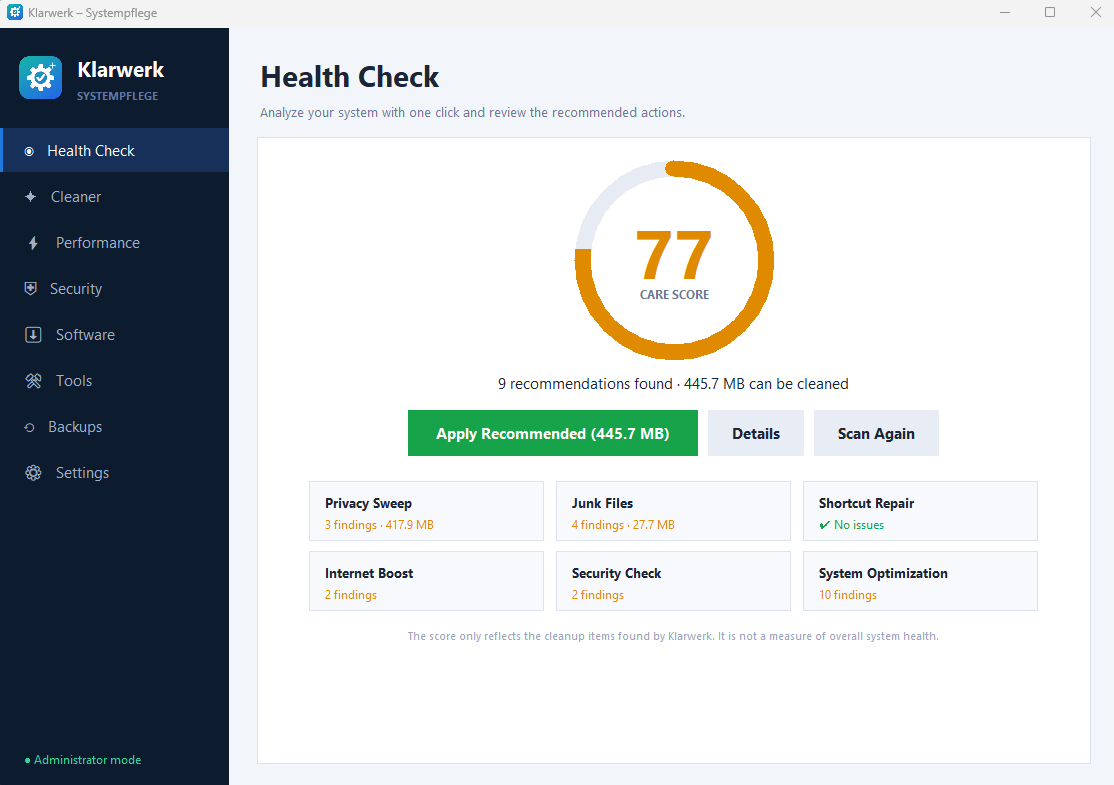
Health Check bölümünde analizi başlat ve önerileri gözden geçir. Details ile ayrıntıları inceleyebilir, Scan Again ile yeniden analiz yapabilirsin. Ekrandaki bakım puanı Klarwerk’in bulduğu temizlik öğeleriyle ilgilidir; bilgisayarın genel sağlığının veya güvenliğinin ölçümü değildir.
Temizlik kategorilerini kendin seç
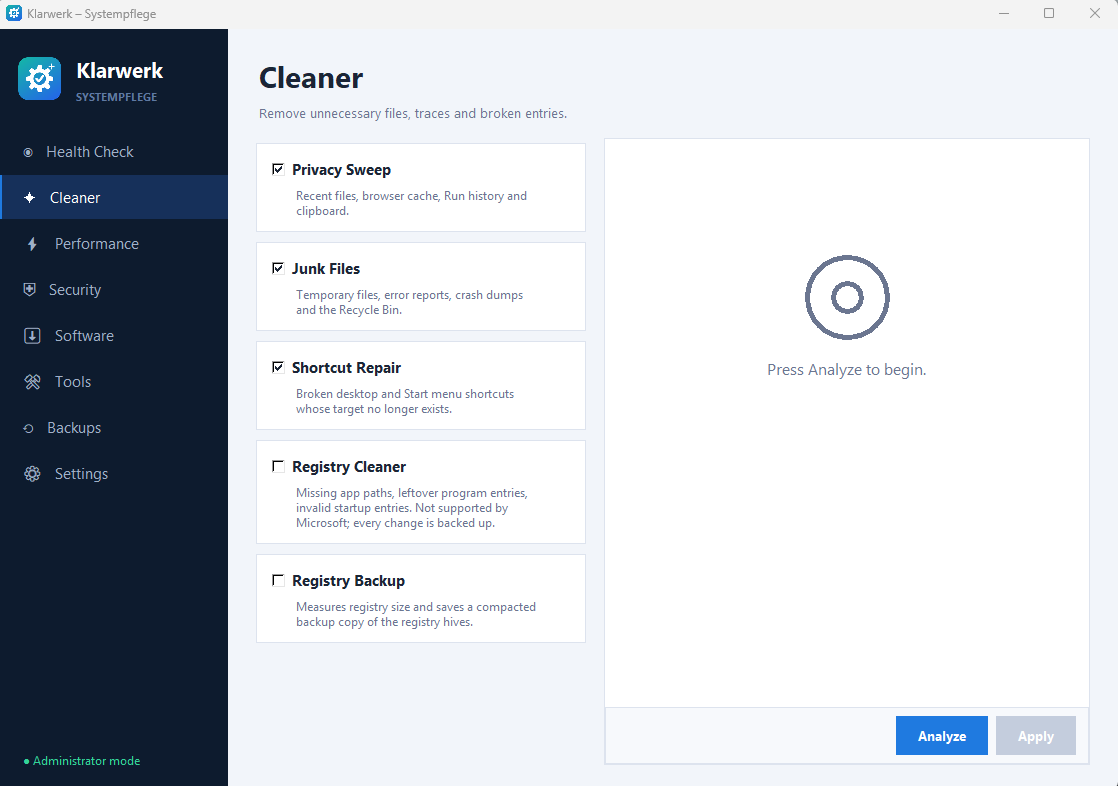
Cleaner bölümünde Privacy Sweep, Junk Files ve Shortcut Repair gibi kategoriler bulunur. Önce Analyze ile incele; ardından hangi işlemleri uygulayacağına karar ver. Registry Cleaner ayrı bir seçenektir; gösterilen arayüzde varsayılan olarak seçili değildir.
Başlangıç ve büyük dosyalar
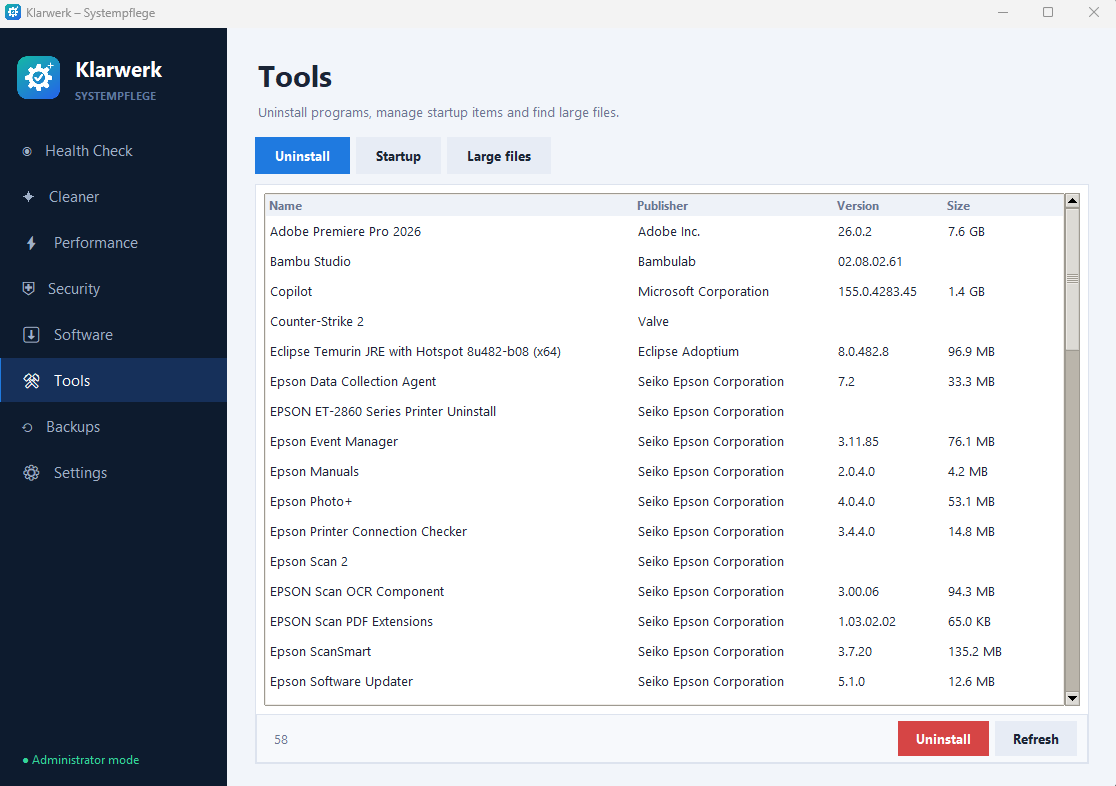
Tools bölümünde Uninstall, Startup ve Large files sekmeleri yer alır. Kurulu uygulamaları inceleyebilir, başlangıç öğelerini yönetebilir ve büyük dosyaları bulabilirsin. Dosyayı veya uygulamayı tanımıyorsan yalnızca büyük olduğu için silmeye karar verme.
Dil ve güvenlik seçenekleri
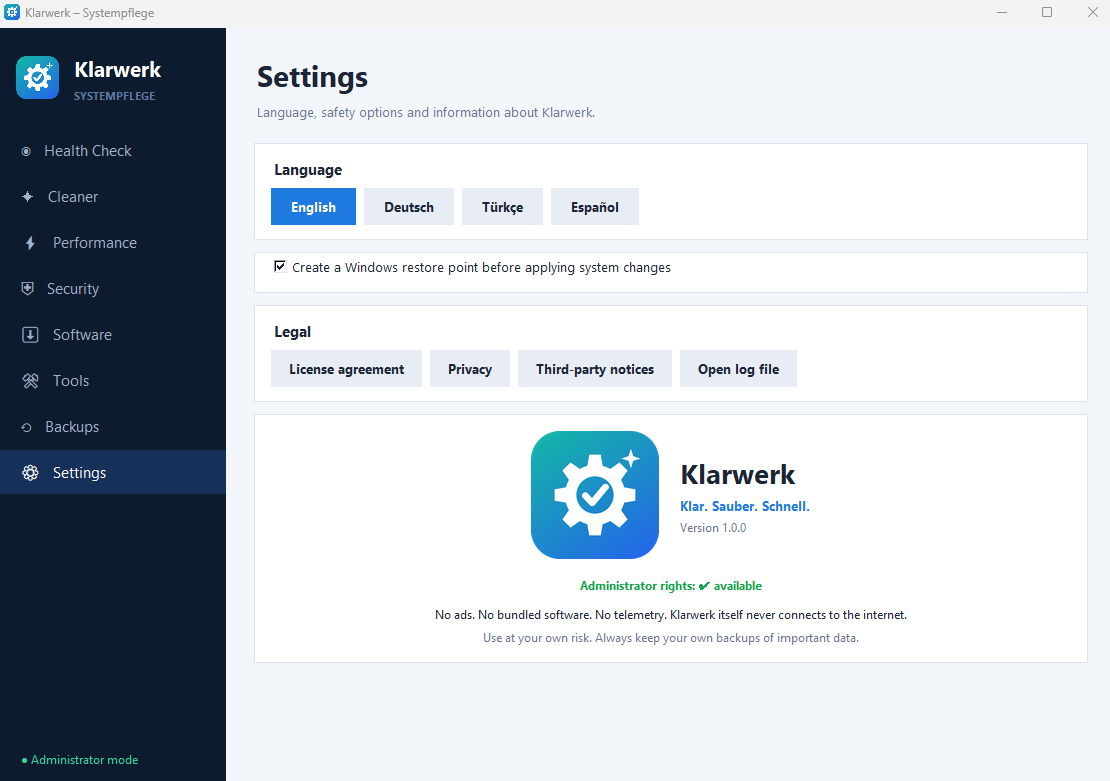
Settings bölümünden Türkçe, Deutsch, English veya Español seçebilirsin. Sistem değişikliklerinden önce Windows geri yükleme noktası oluşturma seçeneğini burada incele. Yedekleme ve geri alma kapsamı işleme göre değişebilir; her silme veya kaldırmanın geri alınabileceğini varsayma.
Sorun bildirmeden önce
Hangi sürümü kullandığını, kurulumlu mu portable mı olduğunu ve Windows sürümünü not et. Hata mesajını olduğu gibi paylaş; ekran görüntüsünde özel dosya yolları veya kişisel bilgiler varsa göndermeden önce çıkar. Klarwerk bir antivirüs değildir ve önemli dosyalarının kendi yedeğini tutmalısın.