KLARWERK / 1.0.0
Dein Einstieg in Klarwerk 1.0.0
Wähle zwischen Installer und portabler Ausgabe, prüfe die erste Analyse und erfahre, welche Daten die App auf deinem PC speichert.
Diese Anleitung basiert auf der README-Datei von Klarwerk 1.0.0 und echten Screenshots der Anwendung.
Welche Ausgabe soll ich herunterladen?
Wähle den EXE-Installer für eine reguläre Installation mit Assistent. Die portable ZIP läuft ohne Installation aus einem entpackten Ordner. Beide Ausgaben sind kostenlos und benötigen 64-Bit-Windows 8.1, 10 oder 11.
Die portable Ausgabe starten
Entpacke die gesamte ZIP in einen Ordner oder auf einen USB-Stick. Öffne Klarwerk.exe im enthaltenen Klarwerk-Ordner. Kopiere nicht nur die EXE aus dem Archiv; die Dateien des Pakets gehören zusammen. Laut README fragt Windows nach Administratorrechten.
Wo liegen portable Einstellungen und Sicherungen?
Portabel bedeutet hier, dass keine Installation nötig ist. Laut README von Version 1.0.0 werden Einstellungen und Sicherungen auf dem verwendeten PC unter %APPDATA%\Klarwerk gespeichert. Gehe daher nicht davon aus, dass diese Daten auf dem USB-Stick mitreisen. Rechtliche Texte findest du im Ordner legal.
Die erste Systemanalyse prüfen
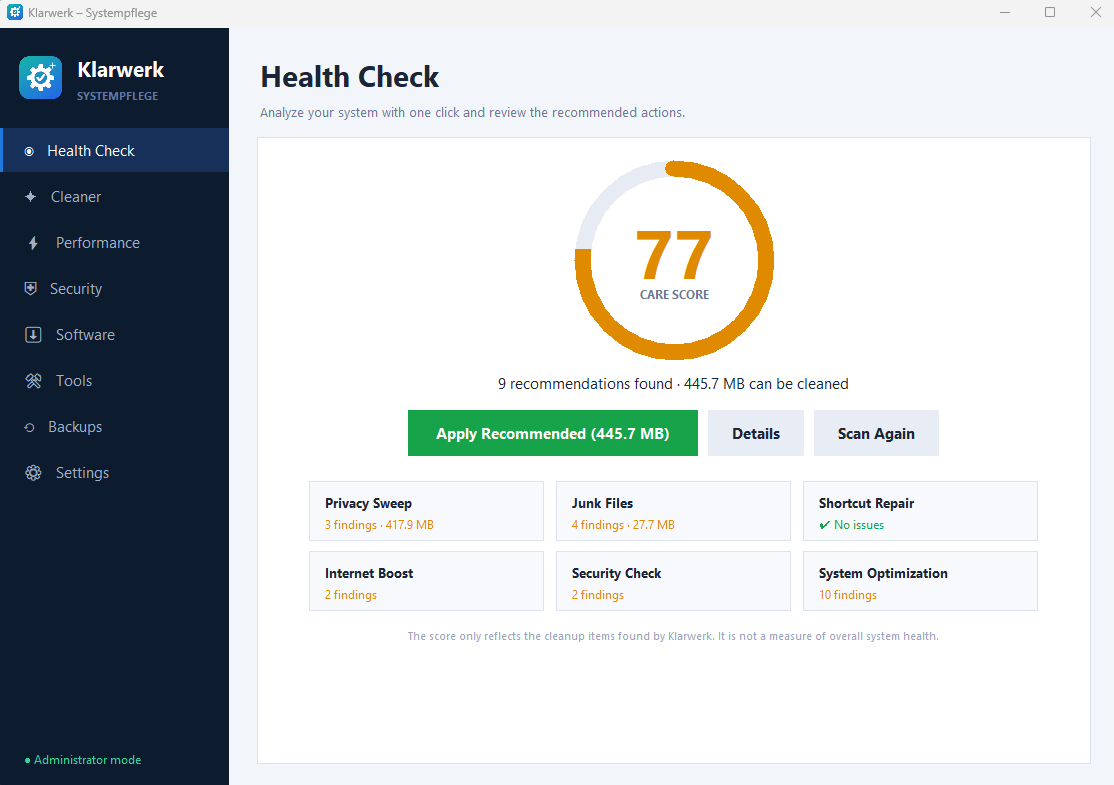
Starte die Analyse unter Health Check und prüfe die Empfehlungen. Details zeigt Einzelheiten, Scan Again startet eine neue Analyse. Der Pflegewert bezieht sich auf die von Klarwerk gefundenen Bereinigungsobjekte; er misst nicht den allgemeinen Gesundheits- oder Sicherheitszustand deines PCs.
Bereinigung selbst auswählen
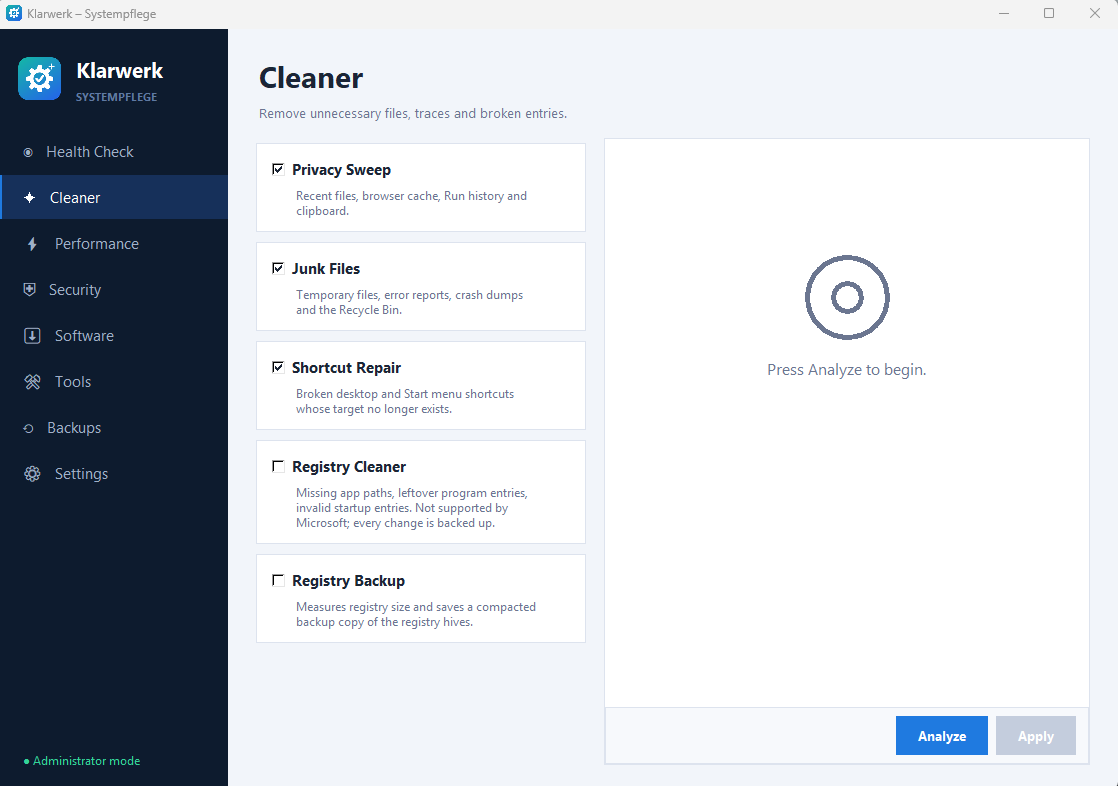
Unter Cleaner findest du Kategorien wie Privacy Sweep, Junk Files und Shortcut Repair. Prüfe zunächst mit Analyze die Ergebnisse und entscheide dann, was angewendet wird. Registry Cleaner ist eine separate Option und im gezeigten Bildschirm standardmäßig nicht ausgewählt.
Autostart und große Dateien
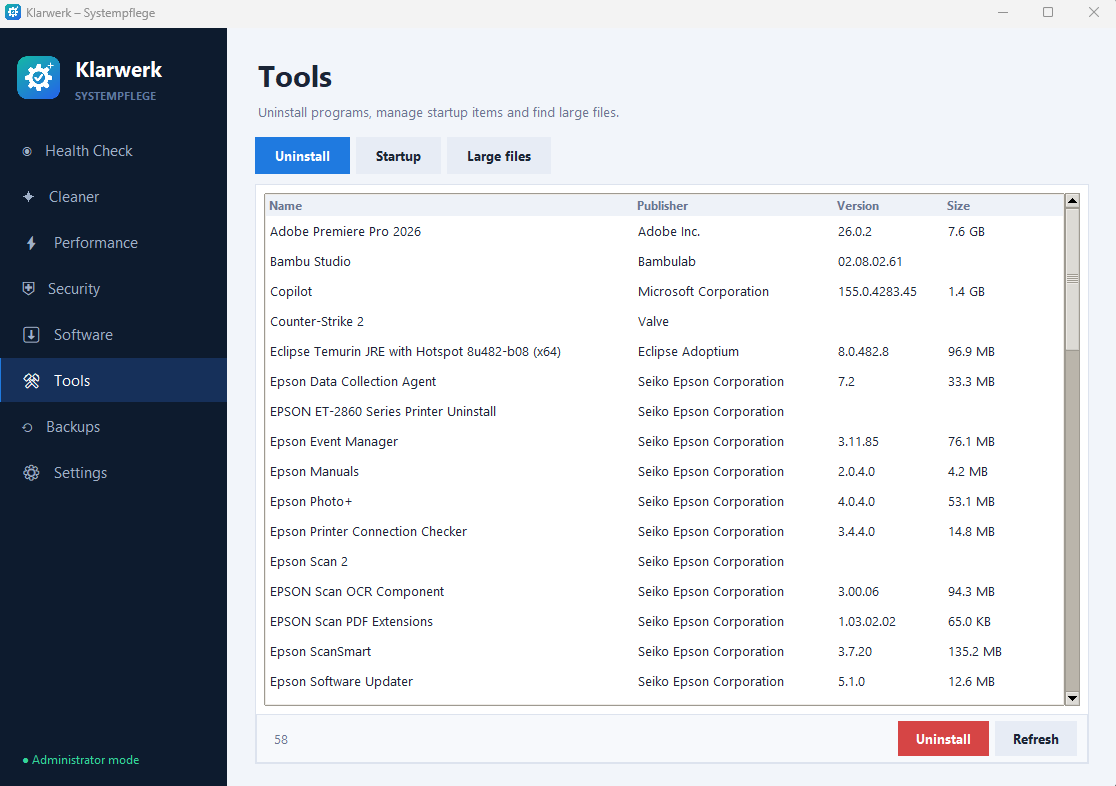
Tools enthält die Register Uninstall, Startup und Large files. Du kannst installierte Apps ansehen, Autostarteinträge verwalten und große Dateien finden. Lösche unbekannte Dateien oder Programme nicht allein wegen ihrer Größe.
Sprache und Sicherheitsoptionen
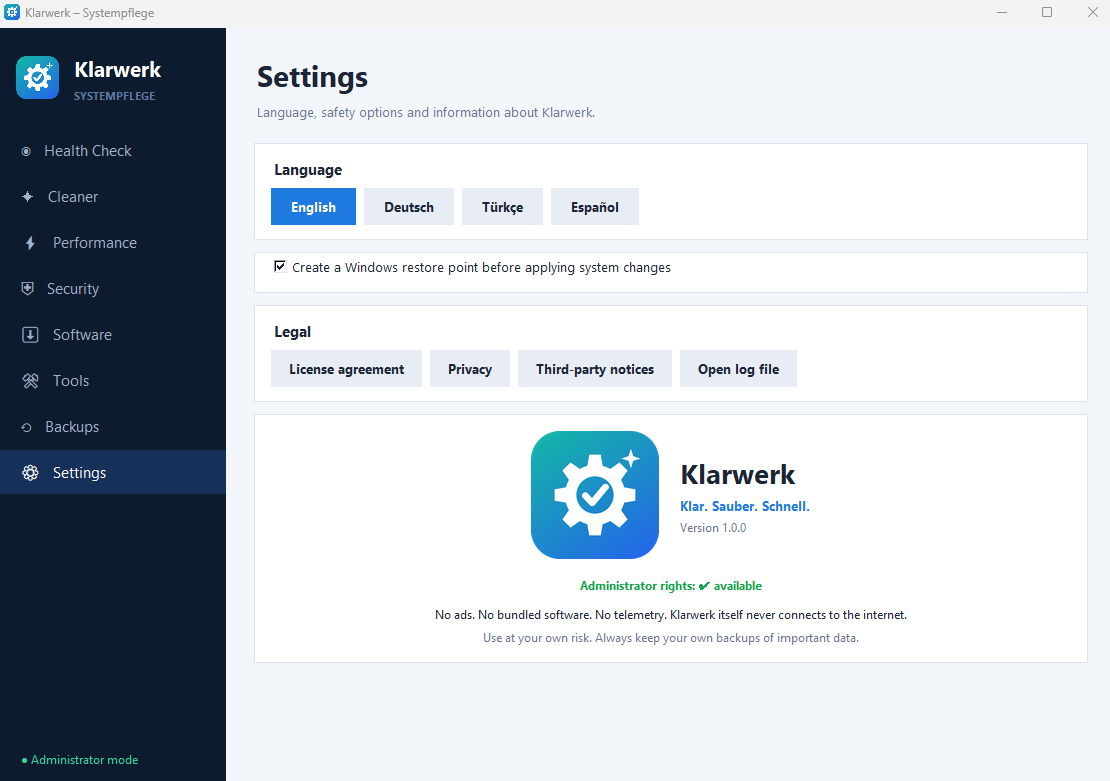
Wähle unter Settings zwischen Deutsch, English, Türkçe und Español. Prüfe hier auch die Option für einen Windows-Wiederherstellungspunkt vor Systemänderungen. Der Sicherungs- und Wiederherstellungsumfang kann je nach Aktion variieren; nicht jede Löschung oder Deinstallation lässt sich rückgängig machen.
Ein Problem melden
Notiere App-Version, Ausgabe und Windows-Version. Gib eine Fehlermeldung möglichst unverändert an. Entferne private Dateipfade oder persönliche Daten aus Screenshots, bevor du sie sendest. Klarwerk ist kein Virenscanner; bewahre eigene Kopien wichtiger Dateien auf.