KLARWERK / 1.0.0
Primeros pasos con Klarwerk 1.0.0
Elige entre el instalador y la edición portátil, revisa el primer análisis y conoce los datos que la app guarda en tu PC.
Esta guía se basa en el README de Klarwerk 1.0.0 y en capturas reales de la aplicación.
¿Qué edición debo descargar?
Elige el instalador EXE para una instalación habitual con asistente. El ZIP portátil se ejecuta sin instalación desde una carpeta extraída. Ambas ediciones son gratuitas y requieren Windows 8.1, 10 u 11 de 64 bits.
Abrir la edición portátil
Extrae todo el ZIP en una carpeta o memoria USB. Abre Klarwerk.exe dentro de la carpeta Klarwerk incluida. No copies solo el EXE desde el archivo; conserva juntos los archivos del paquete. Según el README, Windows solicita permisos de administrador.
¿Dónde se guardan los ajustes y las copias?
Portátil significa que la app se puede ejecutar sin instalación. El README de la versión 1.0.0 indica que los ajustes y copias se guardan en el PC utilizado, en %APPDATA%\Klarwerk. No supongas que estos datos viajan con la memoria USB. Los textos legales están en la carpeta legal del paquete.
Revisar el primer análisis
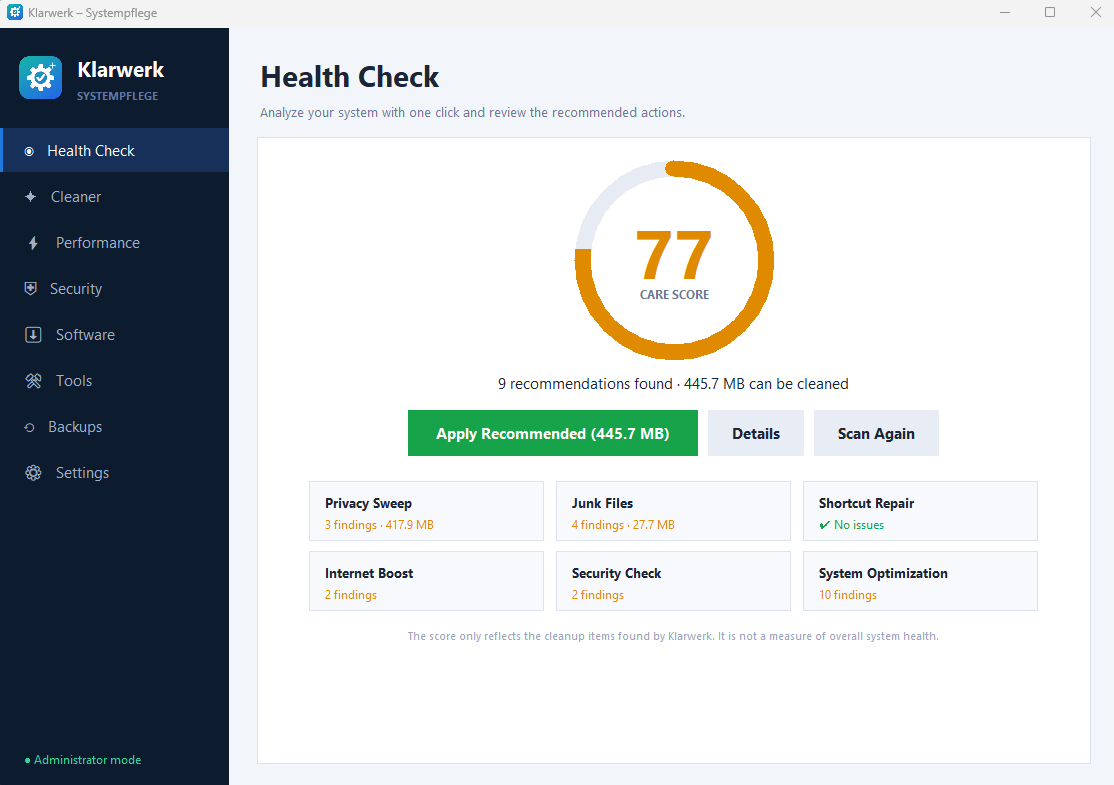
Inicia el análisis en Health Check y revisa las recomendaciones. Details muestra los detalles y Scan Again repite el análisis. La puntuación de mantenimiento se refiere a los elementos de limpieza encontrados; no mide la salud o seguridad general del PC.
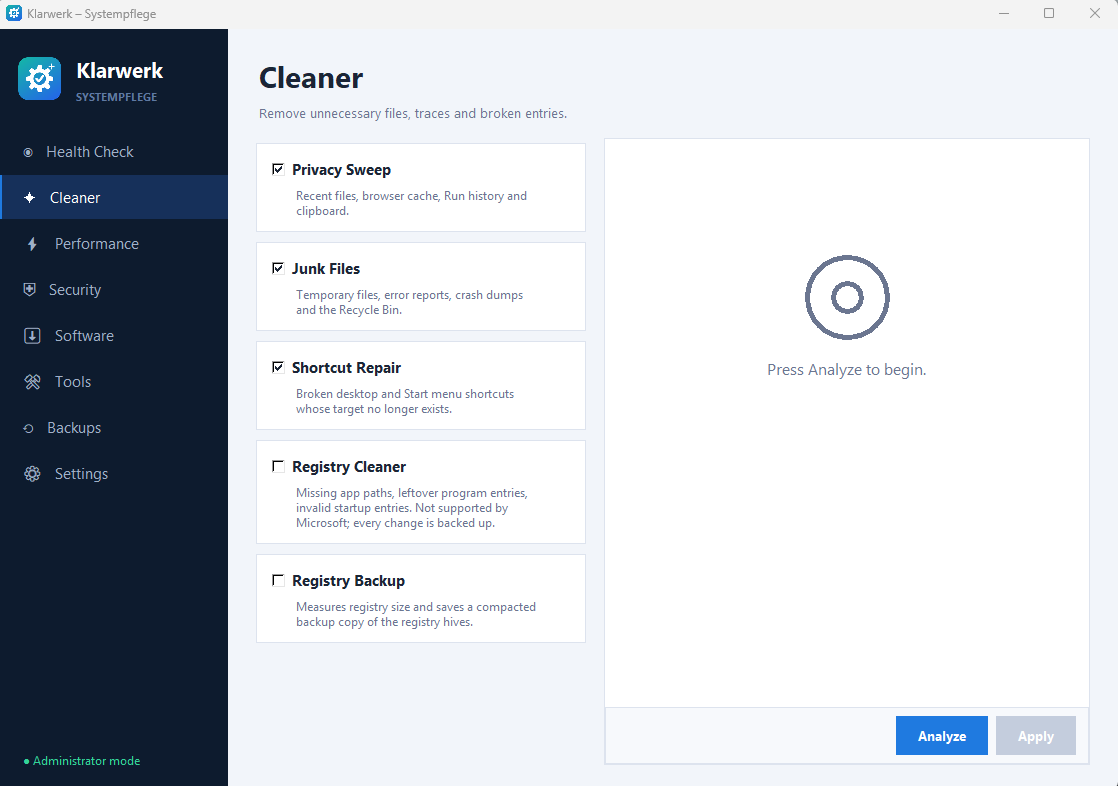
Elegir las categorías de limpieza
Cleaner incluye categorías como Privacy Sweep, Junk Files y Shortcut Repair. Revisa los resultados con Analyze antes de decidir qué aplicar. Registry Cleaner es una opción independiente; no está seleccionada de forma predeterminada en la captura facilitada.
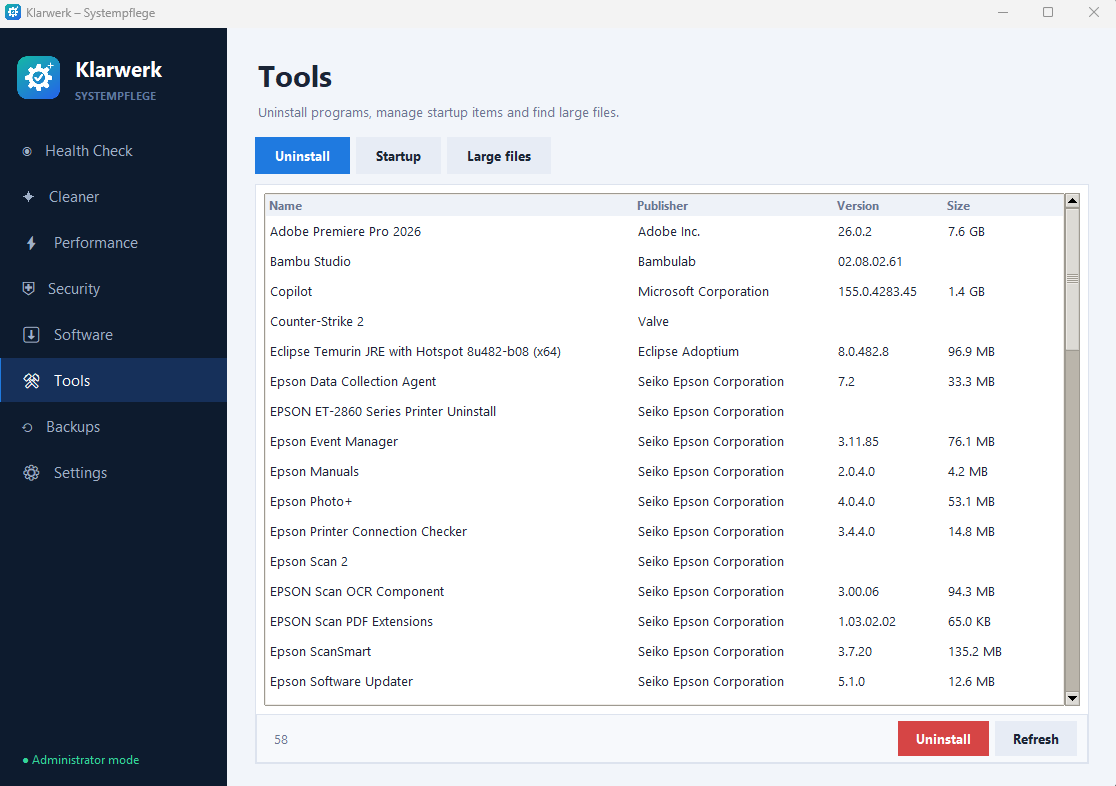
Inicio y archivos grandes
Tools contiene las pestañas Uninstall, Startup y Large files. Puedes consultar aplicaciones, gestionar el inicio y localizar archivos grandes. No elimines archivos o programas desconocidos solo por su tamaño.
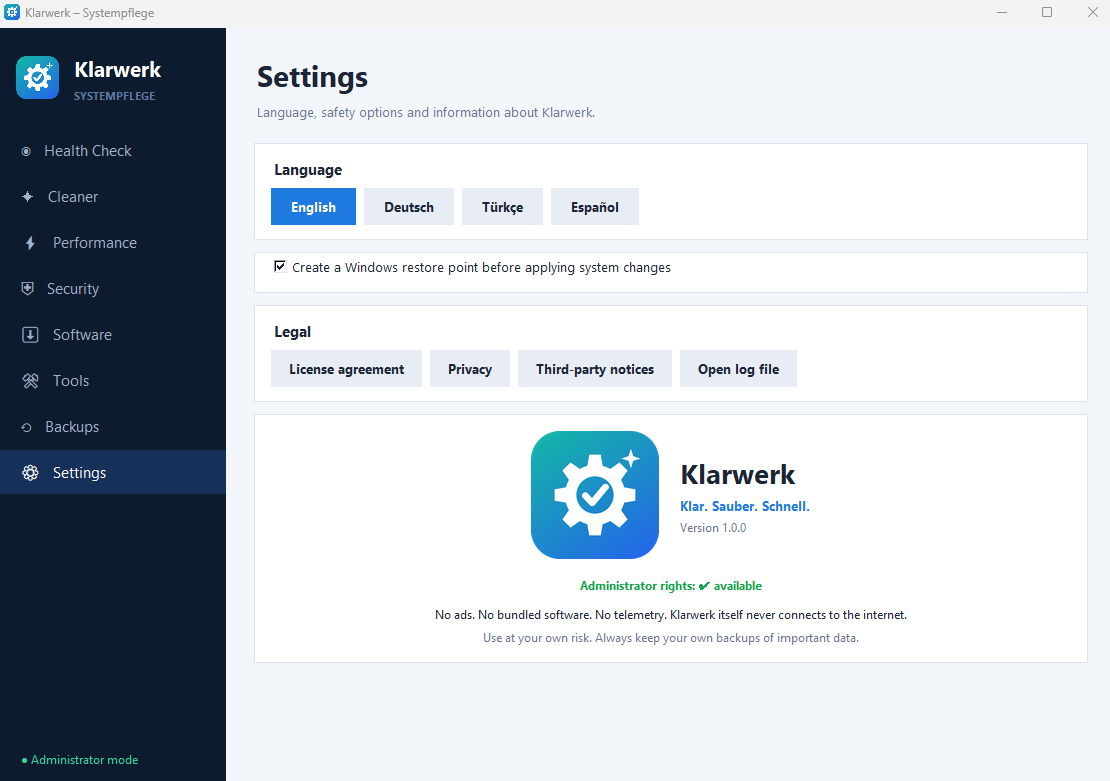
Idioma y opciones de seguridad
En Settings puedes elegir Español, English, Deutsch o Türkçe. Revisa la opción de crear un punto de restauración de Windows antes de los cambios del sistema. La cobertura de las copias y la restauración puede variar; no todas las eliminaciones o desinstalaciones se pueden deshacer.
Antes de comunicar un problema
Anota la versión de la app, la edición y la versión de Windows. Comparte el mensaje de error exacto cuando sea posible. Quita las rutas privadas o datos personales de las capturas antes de enviarlas. Klarwerk no es un antivirus; conserva tus propias copias de archivos importantes.